사용법
LoopLab for Chrome
듣고, 반복하고, 따라 말하세요. 귀는 듣고, 뇌는 배웁니다.
단계 1
시작하기
- Chrome에 LoopLab을 추가하고, 툴바에 아이콘을 고정하세요 (아이콘을 누르면 패널이 보이거나 숨겨집니다).
- 연습하고 싶은 유튜브 영상을 열고, 배우는 언어로 자막(CC)을 켜세요.
- 오른쪽에 LoopLab 패널이 나타나 자막을 불러옵니다. 목록이 비어 있으면 잠시 기다린 뒤 Load Subtitles를 누르세요.
- 영상은 일시정지 상태로 시작합니다 (새로고침하면 멈췄던 곳에서). 준비되면 재생하세요.
- 넷플릭스는 한 번만 켜 주면 됩니다: 넷플릭스에서 시작하기를 보세요.
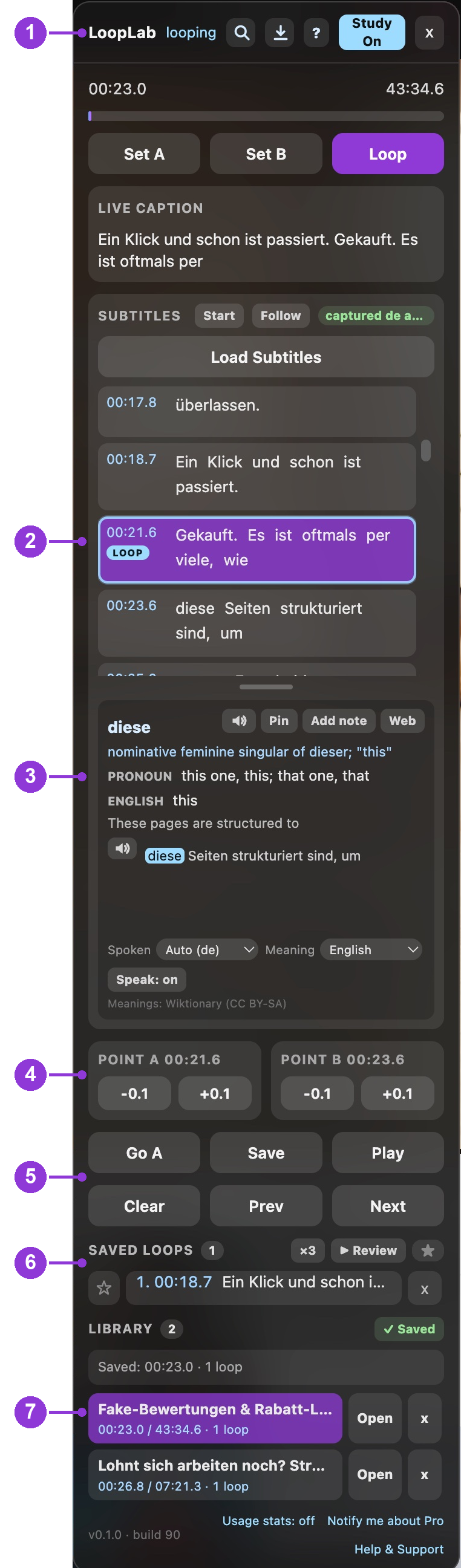
패널 한눈에 보기
- 1헤더: 검색, 내보내기, 도움말(?), Study On/Off, 닫기
- 2자막 목록: 보라색 줄이 지금 재생 중인 줄; LOOP 표시는 반복 중인 줄; Text: Full / Hint / Masked
- 3단어 카드: 뜻, 발음 팁, 번역, 소리 내어 읽기
- 4Point A / Point B: Set A, Set B, Loop, Gap; 반복 시작과 끝을 0.1초 단위로 조정
- 5반복 버튼: Go A, Save, Play, Clear, Prev, Next
- 6저장한 구간: 저장한 반복 구간, 즐겨찾기, Review(복습)
- 7라이브러리: 공부 중인 영상; 멈춘 곳부터 이어 보기
단계 2
재생과 일시정지
- Space(유튜브 기본 키)를 누르거나 패널의 Play를 클릭하세요. 재생 중에는 같은 버튼이 Pause로 바뀝니다.
- LoopLab 단축키는 Study가 On(패널 헤더)이고 텍스트 상자에 입력 중이 아닐 때 작동합니다.
단계 3
한 줄 반복
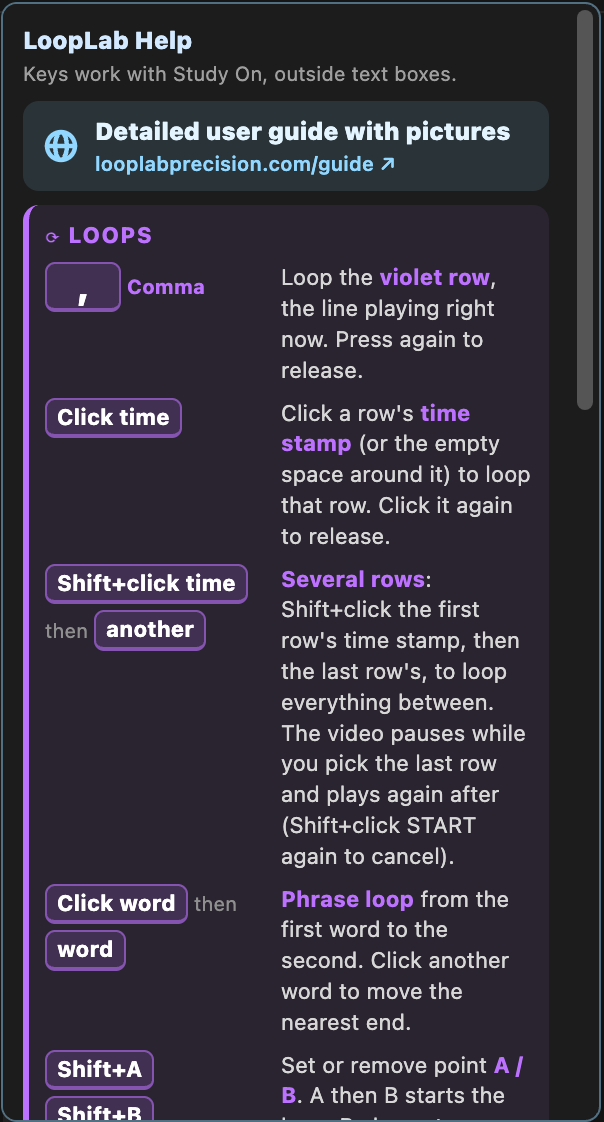
- 키보드: ,(쉼표)를 누르면 지금 재생 중인 줄, 즉 보라색 줄을 반복합니다. 다시 ,를 누르면 해제됩니다.
- 마우스: 줄의 시간 표시(또는 그 주변 빈 공간)를 클릭하면 그 줄을 반복합니다. 다시 클릭하면 해제됩니다.
- 반복 중인 줄에는 LOOP 표시가 붙습니다 (위 그림의 2번). .는 처음부터 다시 재생하고, ← / →는 이전 / 다음 줄로 이동합니다. 반복 중이면 반복도 함께 이동하므로 한 장면을 한 줄씩 연습할 수 있습니다.
- 반복 해제: Shift+Z(또는 Shift+Space), 또는 Clear 버튼.
단계 4
여러 줄 이어서 반복
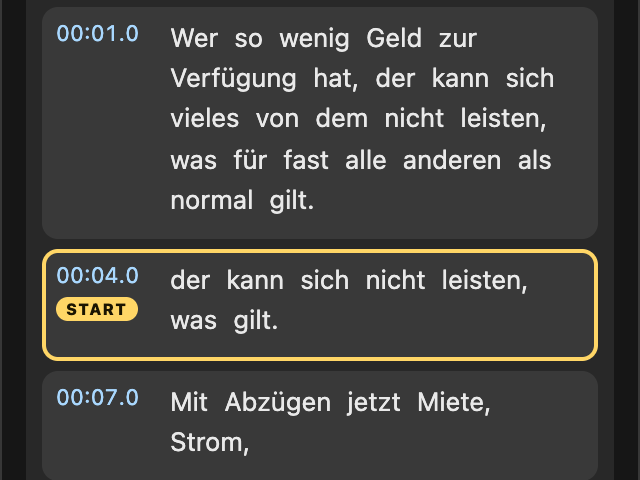
- 첫 줄의 시간 표시를 Shift+클릭하세요. 영상이 멈추고 그 줄에 START가 표시되며, 목록이 움직이지 않습니다.
- 원하는 마지막 줄까지 스크롤하세요 (목록은 둔 자리에 그대로 있습니다).
- 마지막 줄의 시간 표시를 Shift+클릭하세요. 첫 줄부터 마지막 줄까지 반복되고 다시 재생됩니다.
START를 다시 Shift+클릭하면 취소됩니다. Shift+Z로 반복을 해제합니다.
단계 5
표현 반복 (원하는 길이만큼)
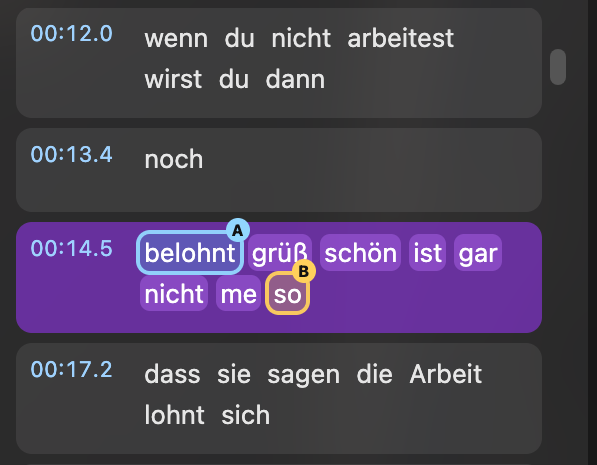
방법 1: 단어 클릭. 반복을 시작할 단어를 클릭하고, 끝낼 뒤쪽 단어를 클릭하세요. 다른 단어를 클릭하면 가까운 쪽 끝이 옮겨집니다. 다른 줄의 단어도 됩니다.
방법 2: A/B 지점. 시작에서 Set A(또는 Shift+A), 끝에서 Set B(또는 Shift+B)를 누르세요. 바로 반복이 시작되고, Loop로 끄고 켭니다. B만 있으면 그 지점에서 재생이 멈춥니다.
단계 6
반복 구간 조정
- POINT A(반복 시작)와 POINT B(반복 끝) 아래의 −0.1 / +0.1을 쓰세요. 패널 그림의 4번입니다.
- 단어 반복이 조금 일찍 시작하거나 늦게 끝날 때 유용합니다. 깔끔하게 들릴 때까지 조금씩 옮기세요.
- A는 항상 B보다 0.2초 이상 앞에 있어야 합니다. 조정할 수 없으면 빨간색 안내가 나옵니다.
단계 7
듣기 연습
- 자막 헤더의 Text 버튼(또는 Shift+H)으로 자막을 Full(전체), Hint(각 단어의 첫 글자: W•• s• w••••), Masked(점만 표시)로 바꿉니다. 단어 길이와 문장 부호는 그대로라서, 표현 반복의 시작·끝 단어도 클릭할 수 있습니다.
- ↓(또는 반복 중인 줄의 👁)를 누르면 지금 줄의 텍스트를 확인할 수 있습니다. 다음으로 넘어가면 다시 숨겨집니다: 반복이 다른 줄로 옮겨가거나, 일반 재생에서 다음 줄이 시작될 때.
- 연습하는 동안에는 영상 위의 유튜브 자막도 숨겨져서 답이 보이지 않습니다.
- 추천 순서: Masked → ,로 한 줄 반복 → 말할 수 있을 때까지 듣기 → ↓로 확인 → →로 다음 줄.
단계 8
Gap: 내가 따라 말할 차례
- Gap 버튼(Loop 옆) 또는 Shift+G를 쓰면 반복이 한 번 끝날 때마다 잠시 멈춥니다: 0.5초, 1초, 2초, 3초, 또는 Auto(반복 길이의 1.5배). Gap을 클릭하면 메뉴에서 고르고 (Shift+G는 차례로 바꿈), Off로 끕니다.
- 멈추는 동안 버튼에 Your turn 3… 2… 1이 표시됩니다. 그 줄을 따라 말하고(쉐도잉), 그다음 다시 반복이 재생됩니다.
- Space나 Play는 바로 이어서 재생하고, ← / →는 이전 / 다음 줄로 넘어갑니다. 한 줄, 표현, A/B 반복과 Review의 반복 사이에서도 작동하며, 선택한 값은 기억됩니다.
단계 9
단어 뜻과 발음 듣기
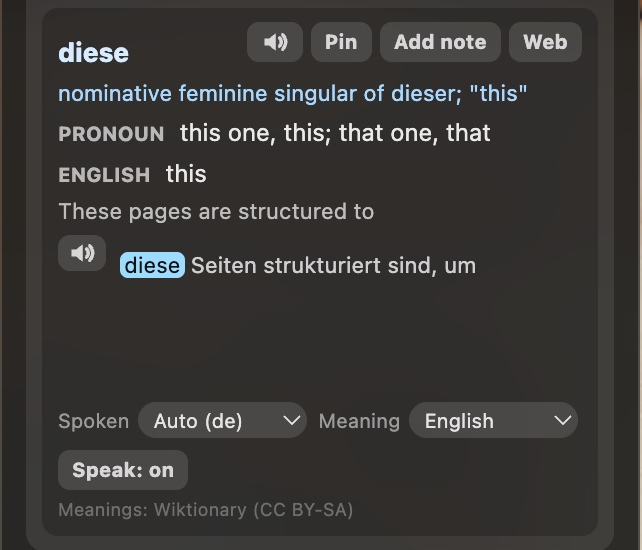
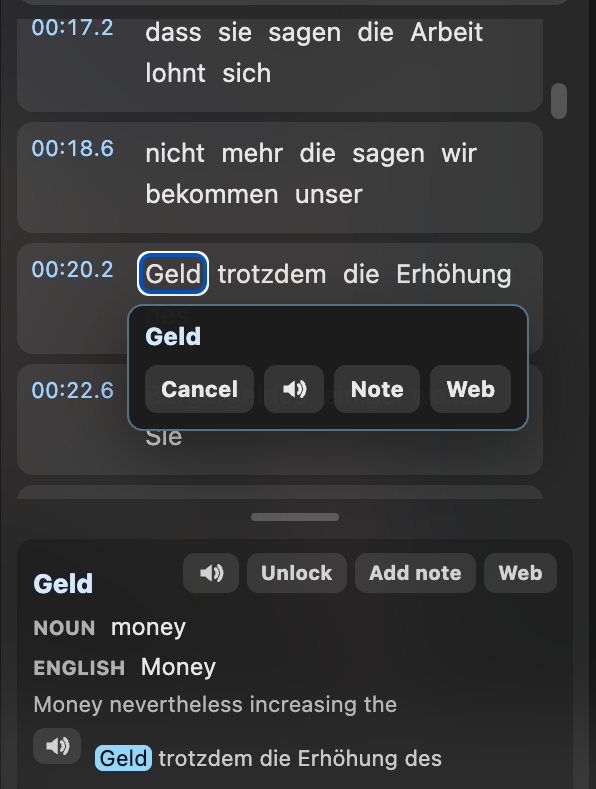
- 자막 목록의 단어에 마우스를 올리면 단어 카드에 나타납니다: 뜻(위키낱말사전, Abzügen → Abzug 같은 기본형 포함), 품사, 단어와 문장의 번역, 자주 쓰는 독일어 단어의 듣기 팁. 긴 내용은 카드 안에서 스크롤됩니다.
- 단어를 Shift+클릭하면 멈추고, 단어를 읽어 주고, 단어 메뉴가 열립니다 (Cancel이나 Esc로 닫으면 재생이 이어집니다):
- Cancel 메뉴 닫기
- 🔈 다시 읽기 (두 번 누르면 천천히)
- Note 단어에 내 메모 추가
- Web 새 탭에서 Collins 사전 열기
- 단어 카드에서: 문장 옆 🔈는 문장 전체를 천천히 읽고, Pin은 마우스를 움직여도 단어를 고정하며, Speak: on/off는 Shift+클릭 읽기를 끕니다. Spoken과 Meaning에서 영상의 언어와 번역 언어(한국어)를 고르세요.
단계 10
저장, 복습, 라이브러리
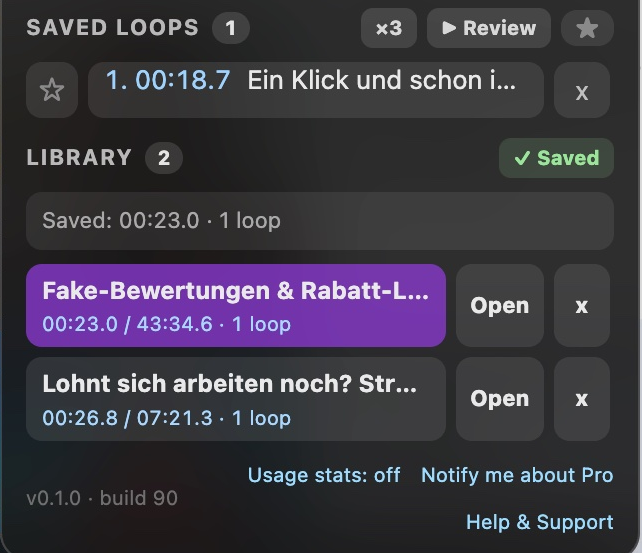
- 반복 중에 Save를 클릭하세요. 자막 텍스트와 함께 SAVED LOOPS에 저장됩니다. ☆로 즐겨찾기, ×로 삭제합니다. 영상은 라이브러리에 추가됩니다.
- Prev / Next로 저장한 구간을 차례로 이동합니다.
- Review는 저장한 구간을 하나씩 ×N번 재생합니다 (×3을 클릭해 1 / 2 / 3 / 5 선택). ★ 버튼은 즐겨찾기만 복습합니다.
- LIBRARY에는 공부 중인 영상이 위치와 구간 개수와 함께 나옵니다. 제목을 클릭하면 멈춘 곳부터, Open은 처음부터 재생합니다. ☆로 영상에 별표를 붙이면 맨 위에 옵니다. + Save Video는 지금 영상을 추가합니다.
단계 11
검색
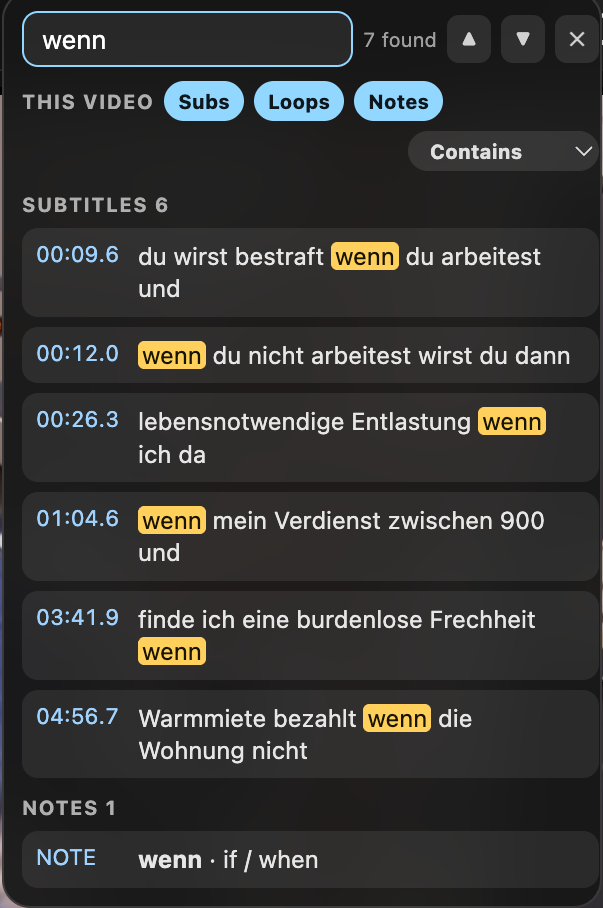
- 패널 헤더의 돋보기를 클릭하세요. 이 영상의 자막, 저장한 구간, 메모를 검색합니다 (Subs / Loops / Notes로 선택).
- 결과를 클릭하면 그 줄이나 저장한 구간을 반복합니다.
- Enter / Shift+Enter로 결과를 이동하고, Esc로 닫습니다.
단계 12
내보내기와 백업
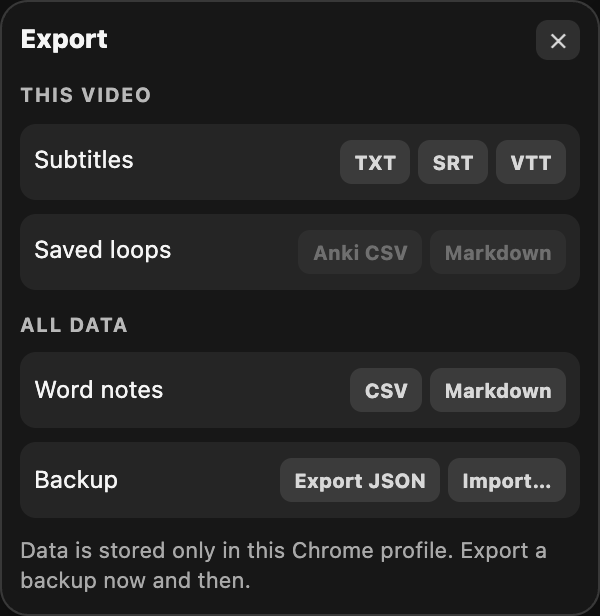
패널 헤더의 다운로드 아이콘을 클릭하세요:
- This video (이 영상): 자막 (TXT, SRT, VTT), 저장한 구간 (Anki CSV, Markdown).
- All data (전체): 단어 메모 (CSV, Markdown)와 전체 백업 (Export JSON / Import).
로그인하지 않으면 저장한 구간, 메모, 라이브러리는 이 Chrome 프로필에만 있습니다. 가끔 백업을 내보내 두세요.
단계 13
도움말과 패널 배치
- 패널 헤더의 ?를 클릭하면 단축키 안내와 이 사용법 링크가 나옵니다.
- 구분선: 자막 목록과 단어 카드 사이의 막대를 드래그하세요. 아래로 내리면 줄이 많아지고 단어 카드가 작아집니다 (맨 아래에서는 "▴ Word card" 막대로 접히고, 클릭하면 다시 열립니다). 위로 올리면 반대입니다. 더블클릭하면 원래대로 돌아갑니다.
- 작은 화면: 패널은 창보다 길어지지 않습니다. 저장한 구간과 라이브러리는 패널 안에서 스크롤하세요.
- 앞부분 다시 보기: 재생 중에도 자막 목록을 앞쪽으로 스크롤할 수 있고, 둔 자리에 그대로 있습니다. Follow를 누르면 재생 중인 줄로 돌아갑니다.
- 헤더를 드래그해서 패널을 옮기세요. x로 닫고, 툴바의 LoopLab 아이콘으로 다시 엽니다.
- Usage stats(패널 아래쪽)는 익명 기능 사용 횟수 공유에 동의하지 않으면 꺼져 있습니다. 개인정보 처리방침 (영어).
단계 14
모든 단축키
- , (쉼표)
- 보라색 줄(지금 재생 중인 줄)을 반복; 다시 누르면 해제
- . (마침표)
- 보라색 줄을 처음부터 다시 재생
- ← / →
- 이전 / 다음 줄; 반복 중이면 반복도 함께 이동 (자막이 없으면 유튜브 기본 5초 이동)
- Shift+H
- 자막 표시: Full → Hint → Masked (듣기 연습)
- ↓
- 지금 줄의 텍스트 보이기 / 숨기기 (Hint / Masked에서)
- Shift+G
- 반복할 때마다 멈춤(Gap): 끔, 0.5초, 1초, 2초, 3초, Auto (또는 Gap 클릭)
- Alt+← / Alt+→
- 목록에서 보라색 줄을 위 / 아래로 이동; 재생은 계속됨
- Shift+A / Shift+B
- A / B 지점 설정 또는 제거; A 다음 B를 누르면 반복 시작, B만 있으면 그 지점에서 멈춤
- Shift+Z 또는 Shift+Space
- 반복 해제
- Shift+시간 표시 클릭
- 여러 줄 반복의 첫 줄 표시, 그다음 마지막 줄
- Shift+단어 클릭
- 일시정지, 단어 읽어 주기, 단어 메뉴 열기
- 패널 위에서 두 손가락 스와이프
- 이전 / 다음 줄
- 검색: Enter / Shift+Enter / Esc
- 다음 / 이전 결과, 닫기
단축키는 Study가 On이고 텍스트 상자 밖에 있을 때 작동합니다.
문제 해결
Space나 Shift+Space가 안 되고 페이지가 스크롤돼요
다른 확장 프로그램의 입력창이 키보드를 가져가서, 유튜브도 LoopLab도 키를 받지 못하는 경우입니다. 흔한 예가 Vimium입니다: 백틱 키(`)를 누르면 창 아래쪽에 "Go to mark…" 상자가 열립니다. 이런 경우 LoopLab 패널에 노란색 안내가 나타납니다.
해결: Esc를 누르거나 영상을 클릭하세요. 자주 그렇다면 그 확장 프로그램의 옵션에서 youtube.com을 제외하세요. 텍스트 상자(검색, 메모)에 입력 중이거나 Study가 Off일 때도 키가 작동하지 않습니다.
LoopLab 업데이트 직후 키나 버튼이 이상하게 작동해요
업데이트할 때 열려 있던 유튜브 탭은 이전 버전을 그대로 씁니다. 유튜브 탭을 새로고침하세요. 패널 아래쪽에 빌드 번호가 표시됩니다 (예: "build 112").
자막 줄이 늦게 나오거나 전부 대문자예요
일부 뉴스 채널은 TV 방송 자막("English - CC1", "DTVCC1")을 제공합니다. 실시간으로 입력된 자막이라 음성보다 몇 초 늦습니다. LoopLab은 음성에 맞춰진 자동 생성 자막을 우선 사용합니다.
해결: 유튜브의 ⚙ → 자막 메뉴에서 다른 자막을 고르세요. LoopLab이 몇 초 안에 따라갑니다. Load Subtitles를 누르면 줄을 다시 불러옵니다.
"Subtitles did not load"가 나오거나 자막 줄이 없어요
유튜브 플레이어에서 CC(자막)를 켠 다음 Load Subtitles를 누르세요. 자막이 전혀 없는 영상도 있습니다. LoopLab은 최소한 유튜브의 자동 생성 자막이 필요합니다.
다른 확장 프로그램을 켜면 유튜브가 다르게 보이거나 작동해요
다른 유튜브 확장 프로그램(자막 도구, 광고 차단, 키보드 도구)이 페이지를 바꾸거나 키를 가져갈 수 있습니다. 확인하려면 chrome://extensions에서 끄고 탭을 새로고침한 뒤 다시 해 보세요. 그다음 하나씩 다시 켜 보세요.
그래도 안 되나요?
영상 링크, 무엇을 눌렀는지, 패널 아래쪽의 빌드 번호를 적어 문의해 주세요. 스크린샷이 있으면 큰 도움이 됩니다.
질문이나 아이디어가 있나요? 문의하기.